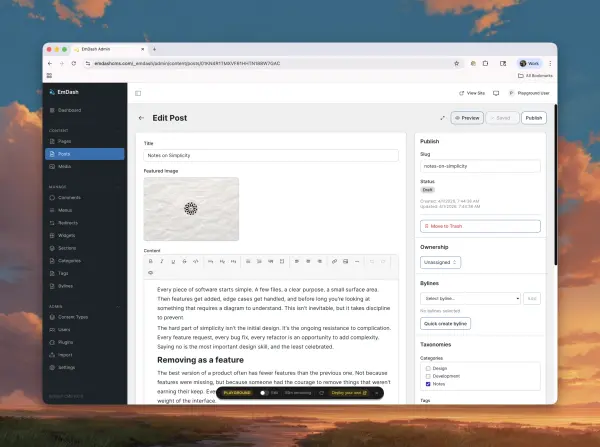
Si tienes EmDash instalado y quieres ver cómo quedaría tu web actual en el nuevo CMS de Cloudflare, ya tienes la mitad del camino andado. En este artículo te explicamos exactamente cómo trasladar tu contenido —entradas, páginas, imágenes, taxonomías y campos personalizados— desde WordPress a EmDash.
Veremos qué datos se mueven sin problemas, cuáles se pierden por el camino y dónde vas a necesitar meter las manos.
Qué migra y qué no cuando te vas de WordPress a EmDash
Antes de mover ni un archivo, tienes que tener claro el escenario real.
Lo que sí puedes trasladar:
- Entradas y páginas, incluidos borradores y contenido privado (mediante WXR).
- Custom Post Types (tipos de contenido personalizados).
- Categorías, etiquetas y taxonomías con toda su jerarquía.
- Archivos multimedia —imágenes, vídeos, documentos— con sus metadatos: texto alternativo, pie de foto, dimensiones.
- Datos SEO de Yoast SEO y Rank Math, guardados como metadatos.
- Autores y su vinculación con el contenido.
- Algunos ajustes básicos compatibles con EmDash.
Basicamente, lo que sí puedes trasladar de un CMS a otro es el contenido y algunos aspectos de u configuración.
Lo que se queda atrás:
- Plugins: arquitecturas incompatibles (PHP frente a TypeScript). No hay traslado posible.
- Temas: hay que reconstruirlos desde cero como proyectos Astro.
- Bloques de Gutenberg personalizados: el Block Kit de EmDash permite rehacerlos, pero es un trabajo manual y unitario.
- Funcionalidad de plugins: formularios, pasarelas de pago, sistemas de reservas, constructores de páginas, membresías. Todo eso desaparece.
- Widgets y menús de navegación: EmDash y Astro gestionan la navegación de forma completamente diferente.
- Campos ACF complejos: los estándar funcionan bien; los avanzados necesitarán ajustes.
Resumiendo: el contenido migra, la funcionalidad no. Si tienes un blog o un sitio informativo, la transición es razonable. Si tienes WooCommerce, membresías o varios plugins críticos activos, el coste real de la migración es muy alto y probablemente no te compense.
Método 1: exportar WXR desde WordPress
El WXR (WordPress eXtended RSS) es el formato de exportación nativo de WordPress: un XML que concentra todo el contenido del sitio. Es la opción más completa y la más directa para webs de tamaño pequeño o mediano.
Paso 1: exportar desde WordPress
En tu escritorio de WordPress, ve a Herramientas → Exportar.
Selecciona Todo el contenido para incluir entradas, páginas, comentarios, campos personalizados, taxonomías y CPTs. Si solo quieres trasladar una parte, puedes filtrar por tipo de contenido, categoría, autor o rango de fechas.
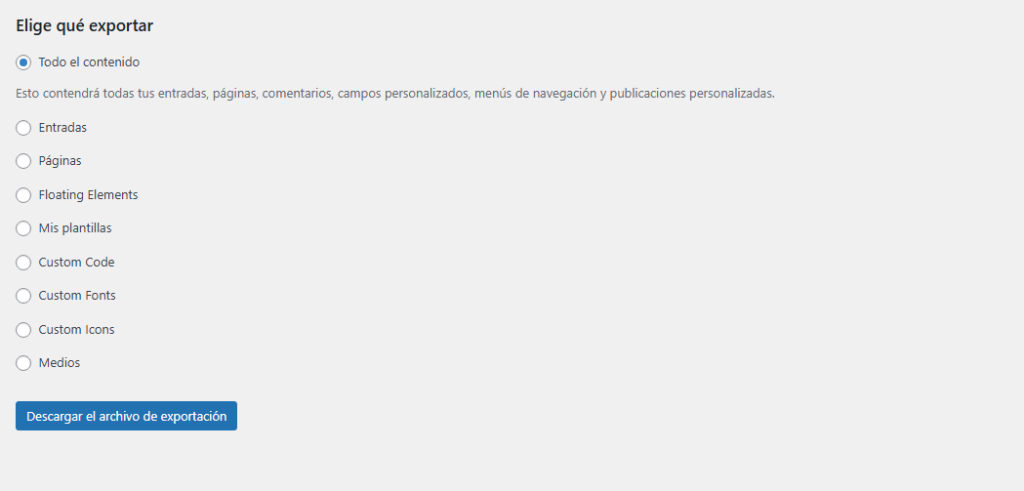
Pulsa Descargar el archivo de exportación. WordPress generará un .xml que se guardará en tu equipo.
Si prefieres hacerlo por terminal (útil para sitios grandes o procesos automatizados), el comando de WP-CLI es:
bash
wp export --dir=/ruta/donde/guardar/Paso 2: importar el WXR en EmDash
Abre el panel de administración de EmDash —normalmente http://localhost:4321/admin en local, o la URL de tu despliegue en Cloudflare—. Accede a la sección de importación, elige la opción de archivo WXR y sube el XML.
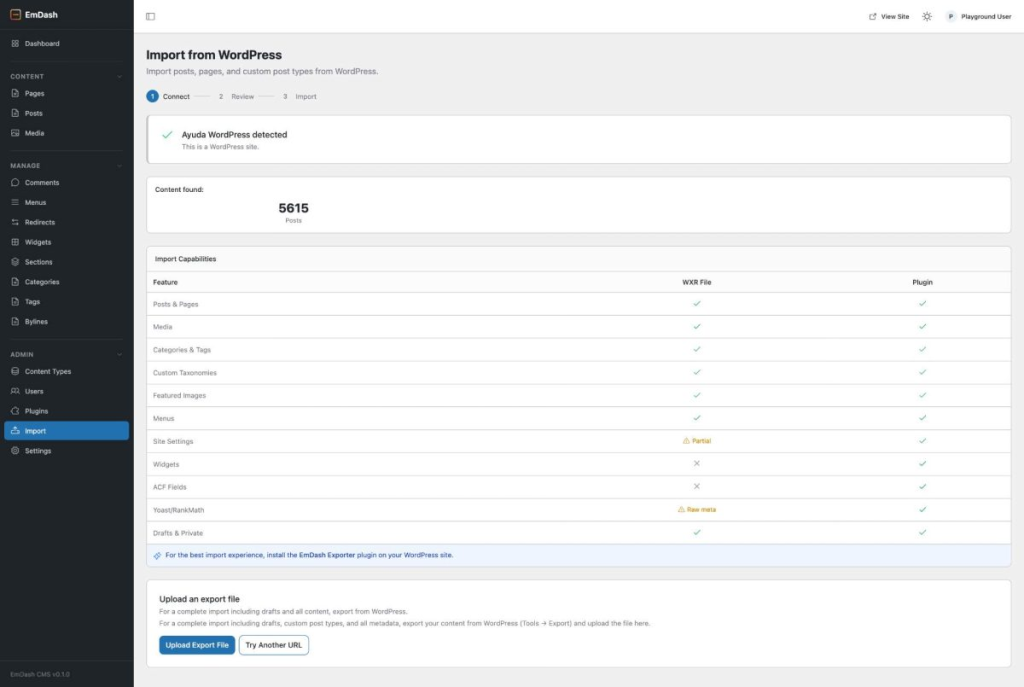
EmDash analizará el archivo y te mostrará un resumen previo: número de entradas, páginas, tipos personalizados, taxonomías y medios detectados.
Confirma la importación. El tiempo varía entre varios segundos y varios minutos según el volumen del sitio. EmDash descargará automáticamente los archivos multimedia desde las URLs originales y los almacenará en su propia librería —sistema de archivos local en desarrollo, R2 en Cloudflare—.
Cómo procesa EmDash el contenido al importarlo
Hay varios puntos que conviene conocer antes de llevarte sorpresas:
HTML → Portable Text. WordPress almacena contenido como HTML o como bloques Gutenberg serializados. EmDash los convierte a Portable Text, su formato nativo en JSON estructurado.
El texto, los enlaces, las imágenes incrustadas y el formato básico (negritas, cursivas, encabezados, listas, citas en bloque) se mantienen. Los bloques avanzados —columnas, grupos anidados, bloques de plugins como Kadence o Spectra— pueden perder estructura o convertirse en HTML genérico.
Taxonomías → Colecciones. Las categorías y etiquetas de WordPress pasan a ser colecciones independientes en EmDash, manteniendo la jerarquía de padres e hijos.
CPTs → Colecciones mapeadas. Si tienes tipos de contenido personalizados, lo ideal es crear primero las colecciones en EmDash con los campos necesarios, y luego mapear los tipos de WordPress a esas colecciones durante la importación.
Campos personalizados con tipo. El exportador detecta los grupos de campos y los importa con información de tipo: un campo de imagen llega como media, un texto como texto, un repetidor como array. Para campos estándar funciona bien; los más complejos pueden necesitar revisión manual.
Método 2: el plugin EmDash Exporter
La segunda opción es instalar un plugin en tu WordPress que crea un endpoint seguro. EmDash importa el contenido directamente a través de ese endpoint, sin archivos intermedios. Es más rápido para sitios con mucho volumen porque transmite los datos en streaming.
Paso 1: instalar el plugin
Descarga el plugin EmDash Exporter desde su repositorio en GitHub —de momento no está en el directorio oficial de WordPress.org, así que la instalación es manual—.
Sube la carpeta emdash-exporter a /wp-content/plugins/ (por FTP, gestor de archivos del hosting o WP-CLI) y actívalo desde el menú de Plugins.
Paso 2: crear una contraseña de aplicación
El plugin usa las contraseñas de aplicación de WordPress para autenticar las solicitudes de EmDash. Ve a Usuarios → Tu perfil, localiza la sección de Contraseñas de aplicación, escribe un nombre como «EmDash» y pulsa Añadir nueva contraseña de aplicación.
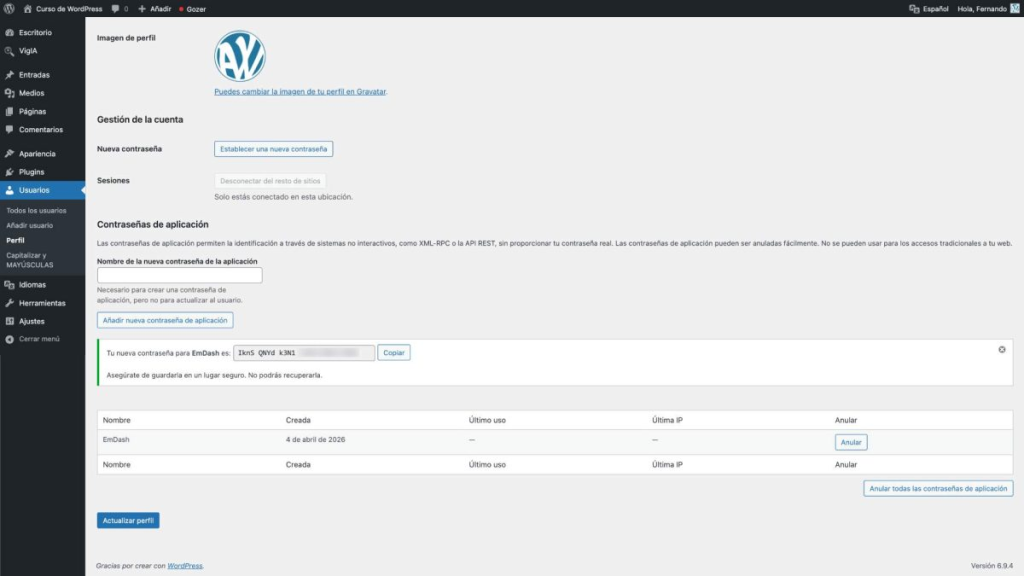
WordPress mostrará la contraseña generada en ese instante. Cópiala ahora mismo: no podrás verla de nuevo.
Paso 3: conectar EmDash con tu WordPress
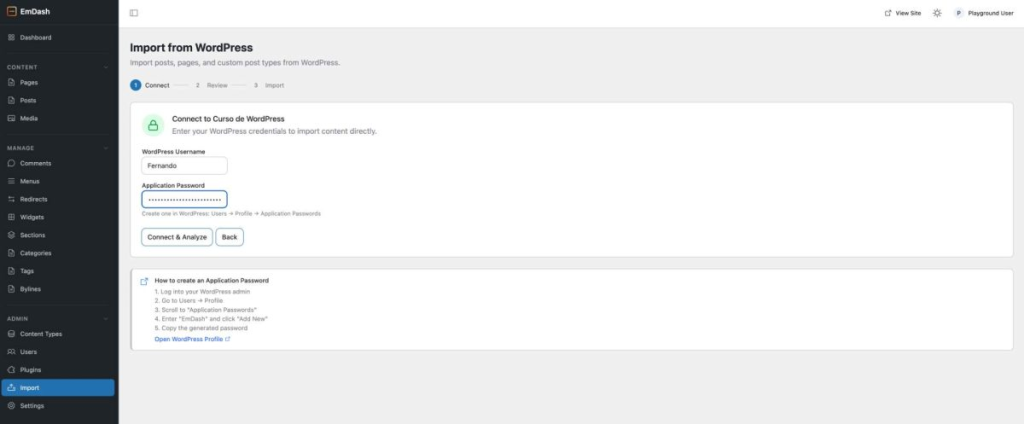
En el panel de EmDash, ve a la sección de importación y elige la opción de API REST. Introduce la URL de tu sitio, tu nombre de usuario de WordPress y la contraseña de aplicación que acabas de generar.
EmDash sondeará tu sitio y te mostrará un resumen del contenido disponible. Selecciona qué quieres importar y lanza el proceso. Para sitios con muchos archivos multimedia, este método es notablemente más rápido que el WXR porque evita el ciclo de descargar un XML y volver a subirlo.
El plugin también admite importación incremental: puedes ejecutarlo en varias pasadas durante una ventana de migración para sincronizar contenido nuevo sin duplicar lo que ya se trasladó.
Seguridad del proceso
El endpoint solo es accesible con autenticación. Aun así, asegúrate de tener HTTPS activo antes de hacer la migración —las credenciales viajan en las cabeceras HTTP y sin cifrado irían en texto plano—.
Cuando termines, desactiva y elimina el plugin. No hay razón para dejarlo instalado.
Qué revisar después de la migración
Importar el contenido es el primer paso, no el último. Si tu objetivo es que EmDash sustituya a WordPress en producción, hay varios frentes abiertos.
URLs y SEO
Si tu WordPress usaba la estructura /nombre-de-la-entrada/, necesitas que EmDash genere las mismas URLs para no perder posicionamiento. EmDash tiene gestión de redirecciones integrada, así que puedes configurar redirecciones 301 donde la estructura no coincida. Comprueba también que los metadatos (títulos, descripciones, canónicas) están correctamente importados.
Archivos multimedia
Revisa que las imágenes se ven bien en el contenido importado. Si tenías imágenes con rutas absolutas añadidas a mano fuera del sistema de medios de WordPress, pueden seguir apuntando al servidor original. Valida varias entradas con muchas imágenes antes de dar nada por bueno.
Bloques de Gutenberg
Los bloques básicos se convierten bien. Los avanzados o los de plugins específicos pueden perder formato. EmDash incluye un Block Kit Agent Skill para reconstruirlos como componentes nativos; si usas Claude Code u otro agente compatible, puedes pasarle el skill para que haga el trabajo pesado.
El tema
Tu tema de WordPress no migra. Los temas en EmDash son proyectos Astro con páginas, layouts y componentes. EmDash incluye un skill para portarlos con tablas de equivalencia entre template tags de WordPress y la API de EmDash, pensado para agentes de IA. Para temas simples puede funcionar; para temas con mucha lógica en functions.php habrá que reescribir bastante.
Los plugins, el punto que más duele
El ecosistema de plugins de EmDash prácticamente no existe. Toda la funcionalidad que dependía de plugins desaparece. Algunos casos habituales:
- SEO (Yoast, Rank Math): EmDash integra lo básico (títulos, descripciones, canónicas), pero sin análisis de contenido, sitemaps configurables ni datos estructurados avanzados.
- Formularios (Contact Form 7, WPForms, Gravity Forms): no hay sistema equivalente.
- Caché y rendimiento: no se necesitan. La arquitectura serverless en el edge de Cloudflare ofrece rendimiento nativo.
- Seguridad (Wordfence, Solid Security): el modelo de sandboxing de plugins y la autenticación con passkeys eliminan las dos vías de ataque más comunes en WordPress. El sandboxing solo funciona en Cloudflare de pago.
- Ecommerce (WooCommerce): sin equivalente. EmDash soporta x402 para micropagos por acceso a contenido, pero no es un sistema de comercio electrónico completo.
- Maquetadores visuales (Elementor, Divi): no existen en EmDash. Si tu sitio se construyó íntegramente con un constructor visual, tendrás que reconstruir todo el diseño desde cero en Astro.
- Membresías (MemberPress, Restrict Content Pro): sin equivalente real. x402 permite cobrar por contenido puntual, pero no gestiona suscripciones ni niveles de acceso.
- Email marketing: no hay integración nativa. Puedes añadir manualmente el código de seguimiento en la plantilla del tema.
- Backups: sin sistema automatizado comparable a UpdraftPlus o BlogVault. D1 en Cloudflare tiene sus propios mecanismos de respaldo; en local, SQLite es un archivo que puedes copiar.
¿Se puede volver de EmDash a WordPress?
Sí, pero con más trabajo del que supone la migración de ida.
EmDash no tiene exportador a WordPress. Lo que sí ofrece es una API REST y una CLI que devuelven datos en JSON.
Para volver a WordPress necesitas convertir el Portable Text a HTML —existen librerías como @portabletext/to-html— y luego importarlo mediante la API REST de WordPress o con WP All Import.
Los archivos multimedia están en el sistema de archivos local o en R2 de Cloudflare y se pueden descargar y subir a WordPress por los métodos habituales. Las taxonomías y los campos personalizados requieren recrear la estructura en WordPress antes de importar los datos.
El escenario más habitual es que, si mantuviste tu WordPress en paralelo durante las pruebas —que es exactamente lo que deberías hacer—, volver sea simplemente retomar el trabajo en tu instalación de siempre.
Regla de oro: no borres tu WordPress hasta tener plena certeza de que EmDash funciona para tus necesidades reales. Con una versión beta, ese momento está muy lejos.
¿Merece la pena migrar ahora a EmDash?
Para un sitio en producción, la respuesta es no. La versión beta está pensada para desarrolladores que quieren explorar la plataforma, no para webs reales con tráfico y funcionalidad crítica.
Ahora bien, si quieres explorar cómo quedaría tu contenido, hacer una migración de prueba en local es rápido y no afecta a tu WordPress en absoluto. Exportas el WXR, lo importas en una instalación local de EmDash con SQLite (sin coste) y en pocos minutos tienes una imagen bastante precisa de lo que funciona y lo que necesita trabajo adicional.
Si tu web es un blog o un sitio de contenido sin dependencia de plugins complejos, el resultado puede sorprenderte positivamente. Si tiene WooCommerce, formularios críticos o membresías, la conclusión va a ser que todavía no es el momento.
Fuente oficial: https://ayudawp.com/migrar-wordpress-emdash/
¿Quieres que tu web sea más rápida, segura y fácil de mantener? En Grupo Apok ayudamos a equipos y empresas a evaluar migraciones tecnológicas, optimizar su presencia digital y tomar decisiones informadas antes de dar pasos irreversibles. Consulta nuestros servicios y cuéntanos tu caso.

SEO estratega y redactor de contenidos especializado en temas de tecnología. Experto en crear estrategias de contenido que comunican complejidad técnica de forma clara y accesible.